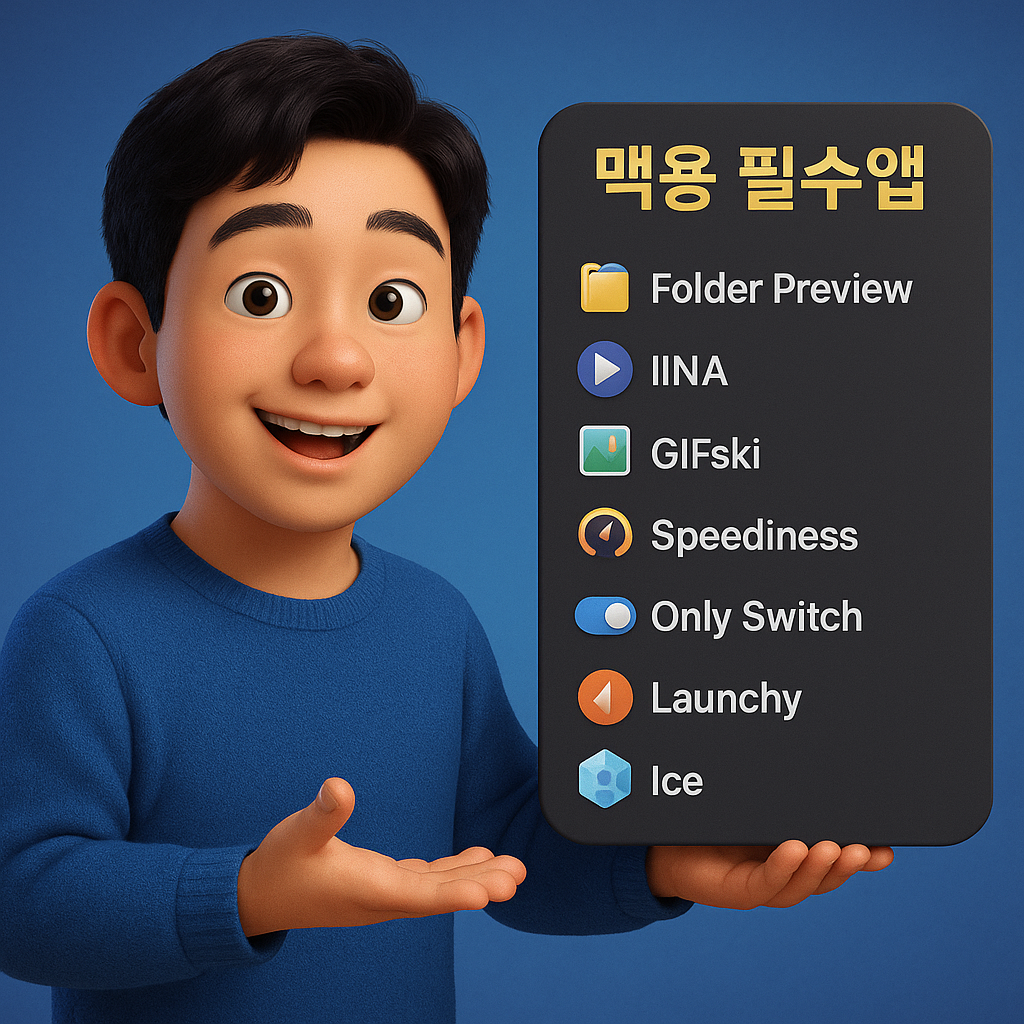
무료 앱 위주고, 딱 하나만 유료예요. 그런데 그거마저 “돈값 한다”는 말이 나오는 앱이라 소개합니다.
맥북이든 맥 스튜디오든 다 같이 쓰면 삶의 질이 올라갑니다.
---
IINA (미디어 플레이어) - 무료
QuickTime은 예쁜데 기능이 너무 얌전합니다.
IINA는 오픈소스 무료 플레이어인데, QuickTime의 깔끔한 디자인 그대로 가져오면서 기능은 왕창 넣었어요.

- 영상 썸네일까지 보이는 플레이바 → 원하는 장면 바로 쓱 찾아감
- 유튜브 URL 붙여넣으면 바로 재생 가능
- PIP(작은 창 띄워놓고 딴짓 가능)
저는 이거 쓰면서 예전에 돈 주고 산 무비스트가 좀 민망해졌습니다 😅
---
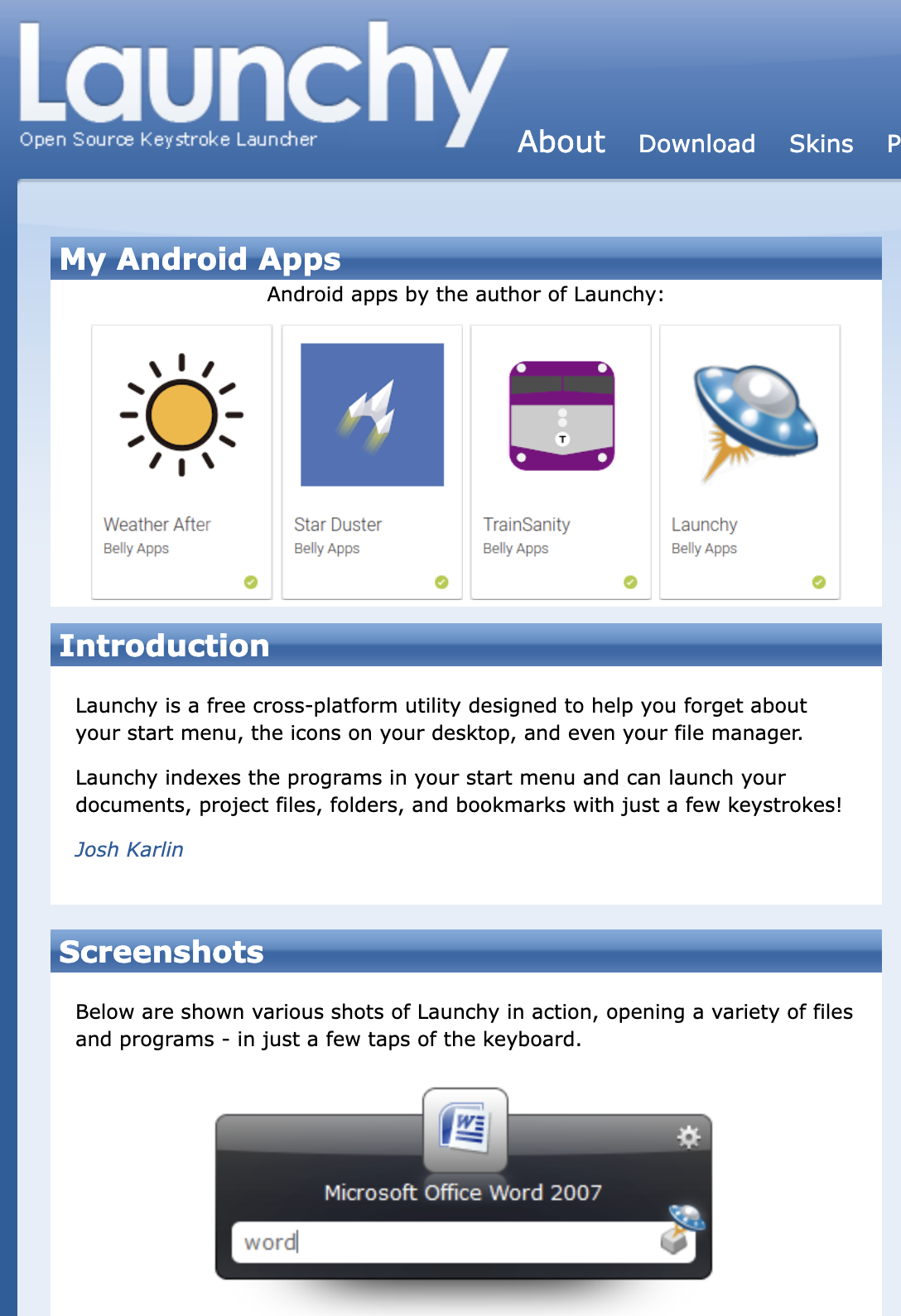
Launchy (앱 전환 런처) - 무료
맥에서 앱 전환하다가 미쳐버릴 때 있죠?
Launchy는 단축키 하나로 원형 메뉴가 휙 뜨면서 앱들을 바로 선택할 수 있습니다.
- 단축키 → 방향키로 휙휙
- 실행 중인 앱이 많아도 바로 전환
- 바탕화면 여러 개 쓸 때도 위치 바로 찾아줌
말 그대로 “앱 스위치 스트레스” 줄여주는 꿀템입니다.
게임에서 무기 고르는 느낌이라 은근 재미도 있어요 🎮
---
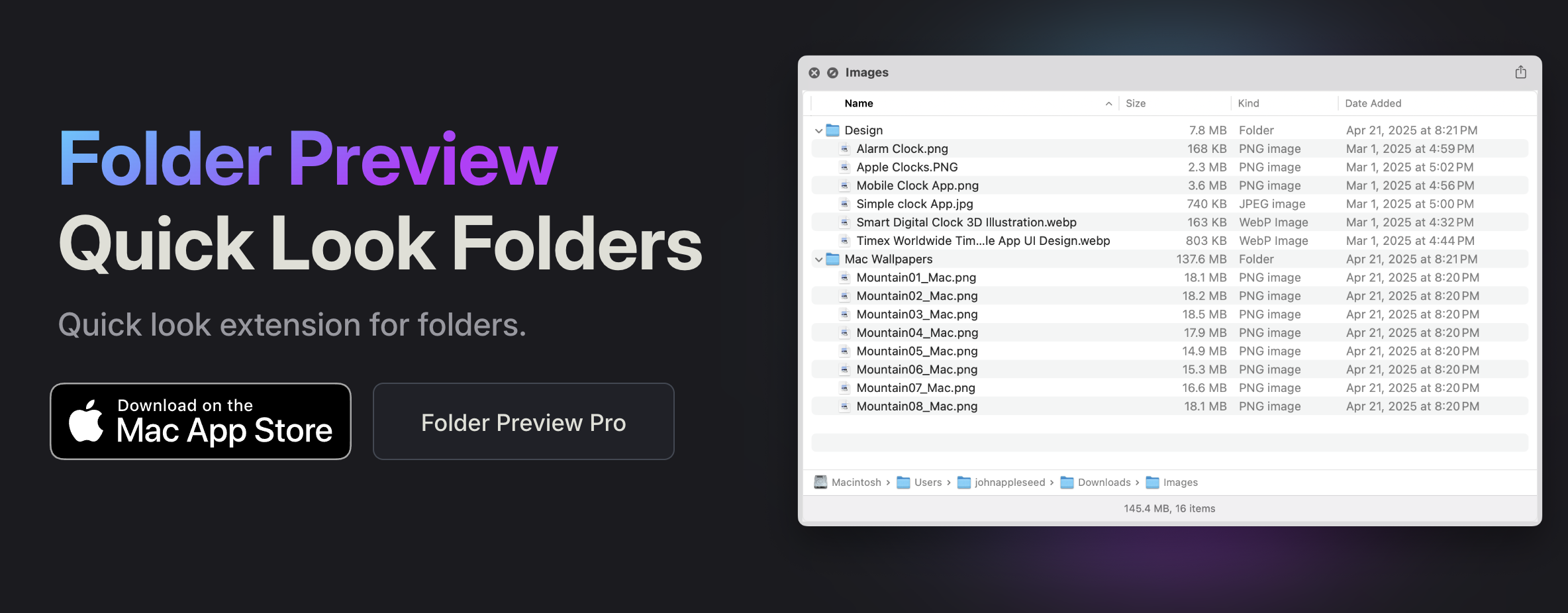
Folder Preview (폴더 Quick Look 미리보기) - $1.99 (유일한 유료)
맥에서 스페이스바 눌러서 사진, 영상, 문서 바로 보는 거… 다들 좋아하시죠?
근데 폴더는? 눌러도 멍~ 때리는 회색 화면만 뜹니다 🤦
Folder Preview 깔면, 폴더도 스페이스바 한 방에 내용이 싹 보입니다.
별 거 아닌 것 같지만 파일 열었다 닫았다 하는 시간 진짜 줄어요.
“돈값 하냐?” → 네. 1.99달러 값 제대로 합니다. ✨
---
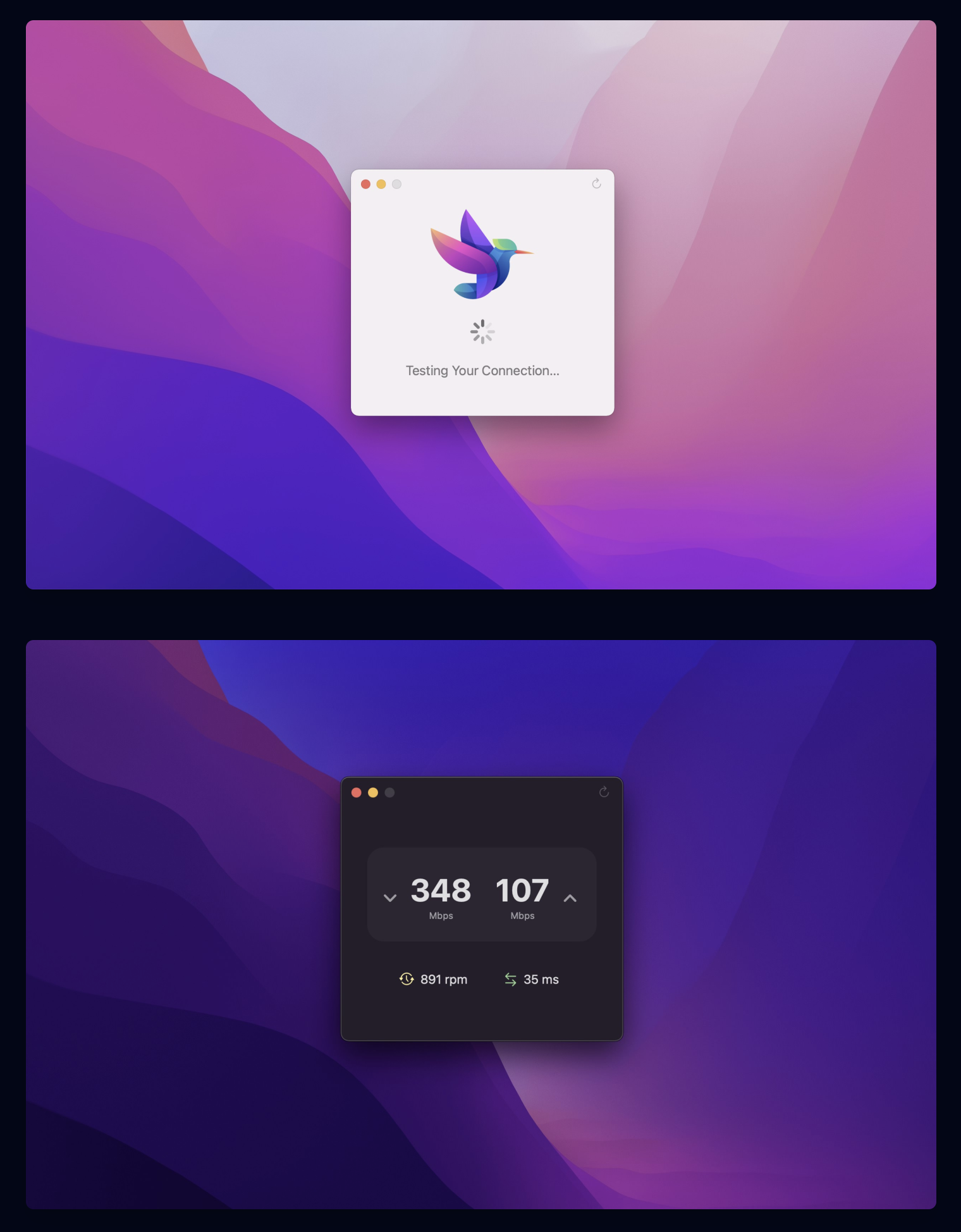
Speediness (인터넷 속도 측정) - 무료
“내 와이파이 왜 이렇게 느려?” 싶을 때 바로 켜면 됩니다.
- 다운로드 / 업로드 속도
- 핑(Ping)
- RPM (네트워크 안정성 지표)
웹에서도 속도 측정 가능하긴 한데, 이건 기록이 남아요.
집, 회사, 카페마다 속도 비교하면서 혼자 뿌듯할 수 있습니다.
(물론 인터넷이 느리면… 뿌듯 대신 열받음 😂)
---
Ice (메뉴바 아이콘 정리) - 무료
맥 쓰다 보면 메뉴바가 막… 아이콘 파티가 됩니다 🎉
Ice는 “넌 보여, 넌 숨어” 이렇게 정리해줍니다.
- 항상 보이는 아이콘 / 숨겨진 아이콘 구분
- 빈 공간 클릭하면 숨은 아이콘 등장
깔끔한 맛에 쓰게 되는 앱이에요.
저는 솔직히 Bartender보다 이게 더 직관적이고 편했습니다.

---
GIFski (GIF 변환기) - 무료
짤 좋아하시죠? 짤 생성기라고 생각하시면 됩니다.
- 영상 드래그 → 구간 선택 → 해상도 세팅 → GIF 완성
- 회사 보고서에도 넣고, 메신저에서 놀기도 딱 좋음
간단하고 빨라서, 그냥 맥 쓰면 무조건 깔아야 하는 앱입니다.
저는 이거 덕분에 대화방에서 짤 부자로 살고 있습니다 🤑

---
Homebrew + Only Switch (빠른 설정 스위치) - 무료
Homebrew는 맥의 “앱 비밀 창고” 같은 거예요. 오픈소스 앱을 쉽게 설치하게 도와주는 필수 툴입니다.
이걸로 Only Switch를 깔면, 진짜 편합니다.
- 데스크탑 아이콘 싹 숨기기 (화면 녹화할 때 깔끔)
- 메뉴바도 감쪽같이 숨김
- 다크 모드 ON/OFF
- 화면 안 꺼지게 잠금 방지
이거 쓰다 보면 “애플이 왜 기본으로 안 넣었지?” 싶은 기능만 딱 모아놨어요.
---
Homebrew 설치 방법
맥을 좀 더 제대로 쓰려면 Homebrew는 거의 필수입니다.
설치법은 어렵지 않아요. 터미널 열고 아래 순서대로 따라가면 됩니다.
1. 설치 명령어
/bin/bash -c "$(curl -fsSL https://raw.githubusercontent.com/Homebrew/install/HEAD/install.sh)"
2. 설치 완료 후 경로 설정 명령어
echo 'eval "$(/opt/homebrew/bin/brew shellenv)"' >> ~/.zprofile
eval "$(/opt/homebrew/bin/brew shellenv)"
3. 설치 확인 명령어
brew --version
설치가 잘 되면 버전이 출력됩니다.
이제부터는 Homebrew로 다양한 오픈소스 앱들을 빠르게 깔 수 있어요.
---
마무리
오늘 소개한 앱들은 “맥을 조금 더 사람답게 쓰게 만들어주는” 조력자들입니다.
다 깔 필요는 없지만, 하나씩 써보면 손에 딱 붙는 앱이 분명 있을 거예요.
여러분이 쓰는 꿀템 앱도 댓글로 공유해주세요.
(다 같이 꿀 빨자고요 😆)
---
🧩 앱 리스트:
1️⃣ Folder Preview (폴더 Quick Look 미리보기): https://apps.apple.com/us/app/folder-preview/id1592980951
2️⃣ IINA (미디어 플레이어): https://iina.io
3️⃣ GIFski (GIF 변환기): https://apps.apple.com/us/app/gifski/id1351639930
4️⃣ Speediness (인터넷 속도 측정): https://apps.apple.com/us/app/speediness/id6444136745
5️⃣ Only Switch (빠른 설정 스위치): https://github.com/jacklandrin/OnlySwitch
6️⃣ Launchy (앱 전환 런처): https://apps.apple.com/us/app/launchy/id1540154924
7️⃣ Ice (메뉴바 공간 정리): https://github.com/jordanbaird/Ice
✨ Homebrew 설치 명령어: https://walala.notion.site/seoulian-homebrew
'IT' 카테고리의 다른 글
| 맥 파인더에서 외장하드가 안 보이는 문제 (macOS 15.1.6 버그 관련) (0) | 2025.08.23 |
|---|---|
| 애플케어 원 (6) | 2025.07.25 |
| 🎉 드디어 애플페이로 티머니 결제! 오늘부터 사용 가능해졌습니다 (5) | 2025.07.22 |
| 🍎 애플 매니네틱! 완전 혁신이라 느낀 이유 (19) | 2025.07.20 |
| [Super Easy v] 애플이 카메라 센서 특허 출원? 했데? 알았어? (4) | 2025.06.29 |


